使用说明
启动方式选择
NPC 按以下顺序选择启动方式:
- 同时传入
-server和-vkey时,按命令行参数连接。 - 传入
-config=/path/to/npc.conf时,按指定配置文件连接。 - 无参数启动时,如果默认位置存在
conf/npc.conf,按该文件连接;否则进入交互菜单。
Windows 的默认配置位置相对于 npc.exe 所在目录;Linux 和 macOS 的默认位置相对于启动时的当前工作目录。为避免系统服务或脚本改变工作目录,配置文件模式建议使用绝对路径:
快捷连接码与交互菜单
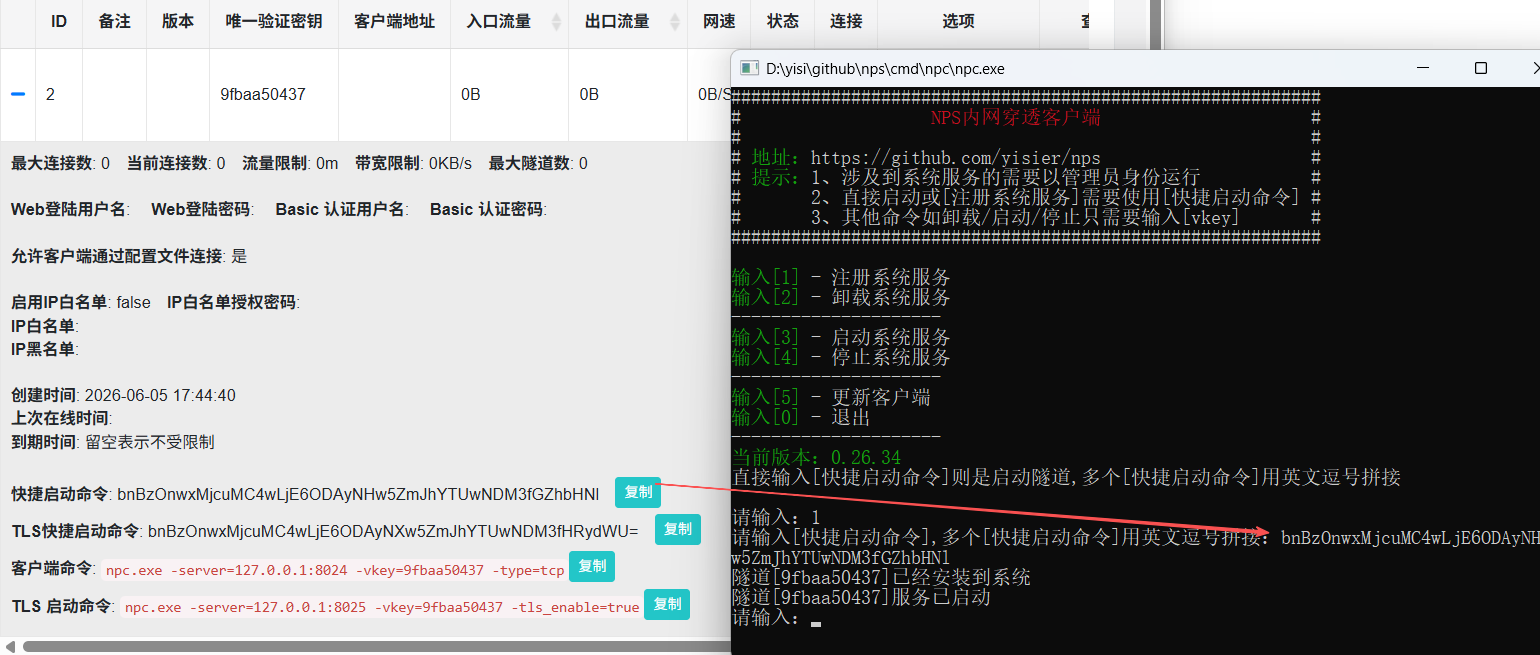
在 Web 管理的客户端列表中展开客户端,可以复制【快捷连接码】或【TLS 快捷连接码】。当前格式是下列明文的 Base64 编码:
新版 TLS 连接码在末尾增加第五段 |<服务端公钥指纹>。旧四段格式仍可读取,但自签名证书需要额外配置信任;建议重新复制新版 TLS 连接码。证书校验方式见桥接证书与身份验证
。
Base64 只是编码,不是加密;快捷连接码包含 vkey,应当按凭据保护,不要公开到日志、截图或聊天群。
无默认配置文件时,直接运行 npc/npc.exe 会进入菜单:
| 操作 | 输入内容 |
|---|---|
| 直接连接 | 快捷连接码;多个连接码使用英文逗号分隔 |
| 注册系统服务 | 快捷连接码;多个连接码使用英文逗号分隔 |
| 卸载服务 | 客户端 vkey;多个 vkey 使用英文逗号分隔 |
| 启动服务 | 客户端 vkey;多个 vkey 使用英文逗号分隔 |
| 停止服务 | 客户端 vkey;多个 vkey 使用英文逗号分隔 |
每个系统服务以 nps-client-<vkey> 命名,因此同一台机器可以注册多个客户端实例。
命令行连接
逗号分隔的是多个客户端验证密钥,不是隧道 ID。每个客户端连接断开后,命令行模式会等待 5 秒再连接。
常用选项:
| 选项 | 默认值 | 说明 |
|---|---|---|
-server | 空 | NPS 地址和桥接端口,例如 nps.example.com:8024 |
-vkey | 空 | Web 中客户端的验证密钥;可用英文逗号连接多个密钥 |
-type | tcp | NPC 到 NPS 的桥接类型:tcp 或 kcp |
-tls_enable | false | 启用 TCP TLS 桥接;必须连接 tls_bridge_port,不适用于 KCP |
-tls_ca_file | 空 | 私有 CA PEM 文件;默认使用系统信任根 |
-tls_server_name | 空 | 证书校验名称;默认取服务端地址的主机部分,DNS 名称同时用于 SNI |
-tls_server_fingerprint | 空 | 服务端公钥 SHA-256 指纹(64 位十六进制),与 CA 文件二选一 |
-tls_insecure_skip_verify | false | 显式跳过证书验证,仅兼容旧部署;不能与上述信任选项同时使用 |
-proxy | 空 | TCP 桥接的 HTTP 或 SOCKS5 出站代理 URL;KCP 不使用该选项 |
-disconnect_timeout | 60 | 连续未收到 5 秒心跳的次数;默认约 5 分钟,不是秒数 |
-debug | true | true 输出到终端;false 输出到日志文件 |
-log_path | 自动 | -debug=false 时的日志路径 |
-log_level | 7 | Beego 日志等级 0 到 7 |
-pprof | 空 | pprof 监听地址,例如 127.0.0.1:9999;不要直接暴露到公网 |
-version | false | 输出版本信息后退出 |
-log 参数虽然仍能被命令行解析,但当前实现不读取它来决定日志输出,请使用 -debug 和 -log_path。
KCP、TLS 和出站代理的约束分别见 KCP 传输 、TLS 加密 NPC 连接 和出站代理 。私密代理与 P2P 的访问端命令见配置示例 。
配置文件模式
npc.conf 可以同时声明客户端连接和由该客户端创建的隧道:
使用已有客户端的 vkey 时,管理员必须在 Web 客户端编辑页启用“允许客户端通过配置文件连接”。另一种方式是使用服务端 public_vkey 动态创建临时客户端,但它是共享凭据,首次自动生成配置中的示例值 123 不应继续用于生产环境。
auto_reconnection=true 表示配置连接退出后等待 5 秒重连。修改 npc.conf 后应重启或重连 NPC;可用 npc status -config=/实际路径/npc.conf 查询其中各隧道在服务端的运行状态,详见配置文件隧道状态
。
仓库中的 conf/npc.conf 包含 HTTP(S)、TCP、UDP、SOCKS5、HTTP 正向代理、私密代理、P2P 和健康检查示例。复制前应删除不需要的示例段和示例凭据。
TLS 校验选项也可直接写入 npc.conf 的 [common] 段,名称与命令行一致、去掉 - 前缀。CA 相对路径以 npc.conf 所在目录为基准。默认自签名服务端需要配置 tls_server_fingerprint;完整示例见桥接证书与身份验证
。
GUI 客户端
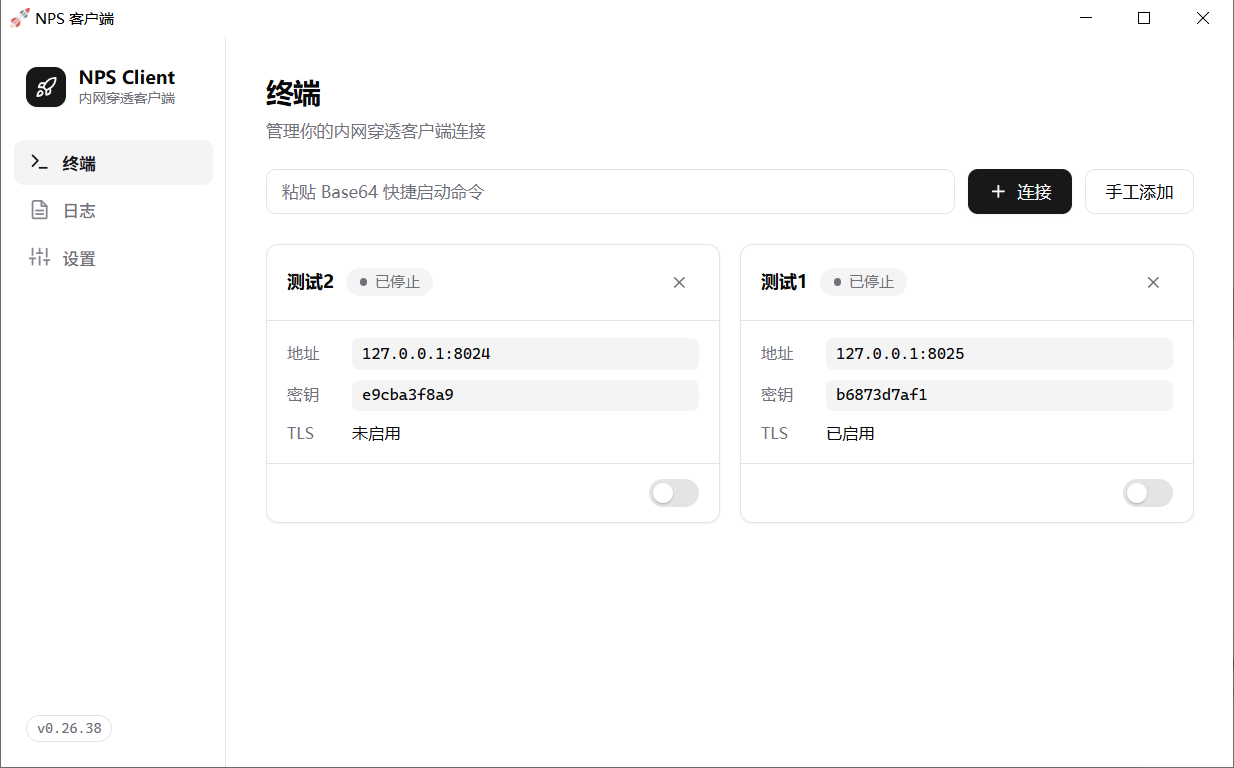
桌面 GUI 基于 Wails v3,支持:
- 粘贴 Web 管理界面的快捷连接码。
- 手动填写名称、服务端地址、
vkey和 TLS 开关;启用 TLS 后可填写 CA 文件、公钥指纹和证书域名。
请从当前版本的 Release 中选择与操作系统和 CPU 架构匹配的包。详细说明见仓库中的 cmd/npc/npc-gui/README.md。
注册到系统服务
以管理员权限启动无配置文件的 NPC,在菜单中选择“注册系统服务”并粘贴快捷连接码。安装完成后会立即尝试启动服务,服务名为 nps-client-<vkey>。
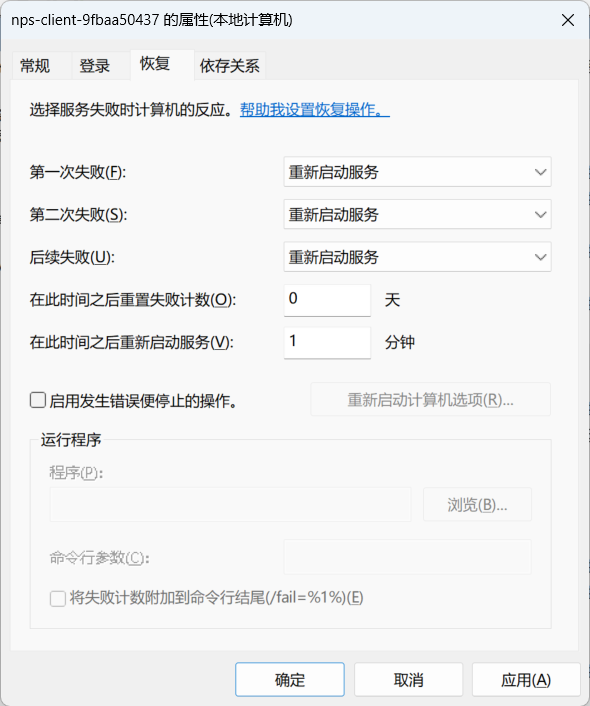
Windows 如需在 NPC 异常退出后由服务管理器自动重启,可配置服务恢复策略:
日志
通过交互菜单注册的服务会强制使用文件日志,每个 vkey 对应一个 npc-<vkey>.log:
- Windows:
npc.exe所在目录。 - Linux/macOS:
/var/log/。
直接运行命令行时默认输出到终端。要写入指定文件,可传入 -debug=false -log_path=/path/to/npc.log,并确保运行用户对目标目录有写权限。
更新客户端
在无默认配置文件的交互菜单中选择“更新客户端”,会下载并替换当前 NPC 二进制。更新后应重启已注册的客户端服务。
如果菜单更新失败,请停止相关服务,从当前 Release 下载与系统架构匹配的客户端,替换二进制后再启动服务;不要覆盖或删除自己的 npc.conf。